![How to add Adsterra social bar ads in wordpress Webiste [Bangla]](https://trickbdblog.com/wp-content/uploads/2025/11/Wordpress-ওয়েবসাইটে-Adsterra-social-bar-ads-করার-নিয়ম.webp)
WordPress ওয়েবসাইটে Adsterra social bar ads যুক্ত বা সেট আপ করতে গেলে বিভিন্ন ধরনের সমস্যা ফেইস করতে হয়।
যে কারণে Adsterra social bar ads আর ওয়ার্ডপ্রেস ওয়েবসাইটে অনেকের এড করা হয় না।
তবে আজকের এই আর্টিকেলটিতে আমি যে ‘ওয়ার্ডপ্রেস ওয়েবসাইটে Adsterra social bar ads যুক্ত করার নিয়ম’টি সেয়ার করেছি সেটি অনুরসরণ করলে আপনিও খুব সহজেই আপনার ওয়েবসাইটে ‘Adsterra social bar ads’ টি যুক্ত করতে পারবেন।
WordPress ওয়েবসাইটে Adsterra social bar ads করার নিয়ম
Setup Adsterra Social bar Ads in WordPress Website:
- প্রথমে আপনার Adsterra অ্যাকাউন্টে প্রবেশ করবেন।

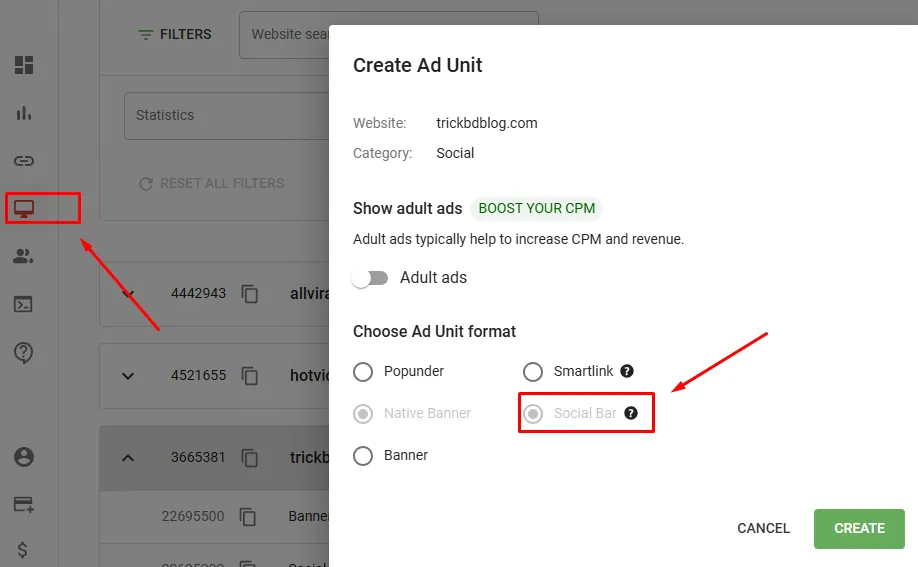
Setup Adsterra Social bar Ads in WordPress Website Adsterra তে প্রবেশ করার পর বামপাশে “Website” নামের একটি অপশন পাবেন সেটিতে ক্লিক করলে Ad Unit নামে একটি অপশন আসবে সেখানে ক্লিক করবেন। তারপর উপরের ছবিটির মতোন “Create Ad Unit” নামে একটি পপ আপ পেজ আসবে। সেখানে “Social Bar” অপশটিতে সিলেক্ট করে Create অপশনে ক্লিক করবেন।
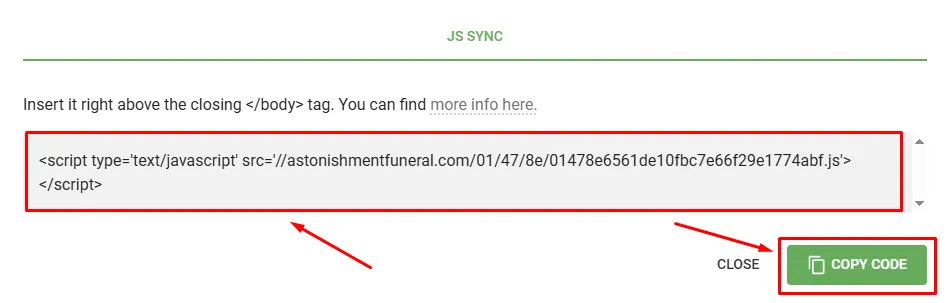
- এবার “Social Bar” এডটি তৈরি হয়ে যাবে। তবে এডটি এক্টিভ হতে দুই এক মিনিট অপেক্ষা করতে হবে। এক্টিভ হয়ে গেলে এডটির নামের পাশে নিচের ছবিটির মতোন “Get Code” নামের একটি অপশন দেখতে পাবেন সেখানে ক্লিক করে এড কোডটি কপি করে নিবেন।

Setup Adsterra Social bar Ads in WordPress Website 
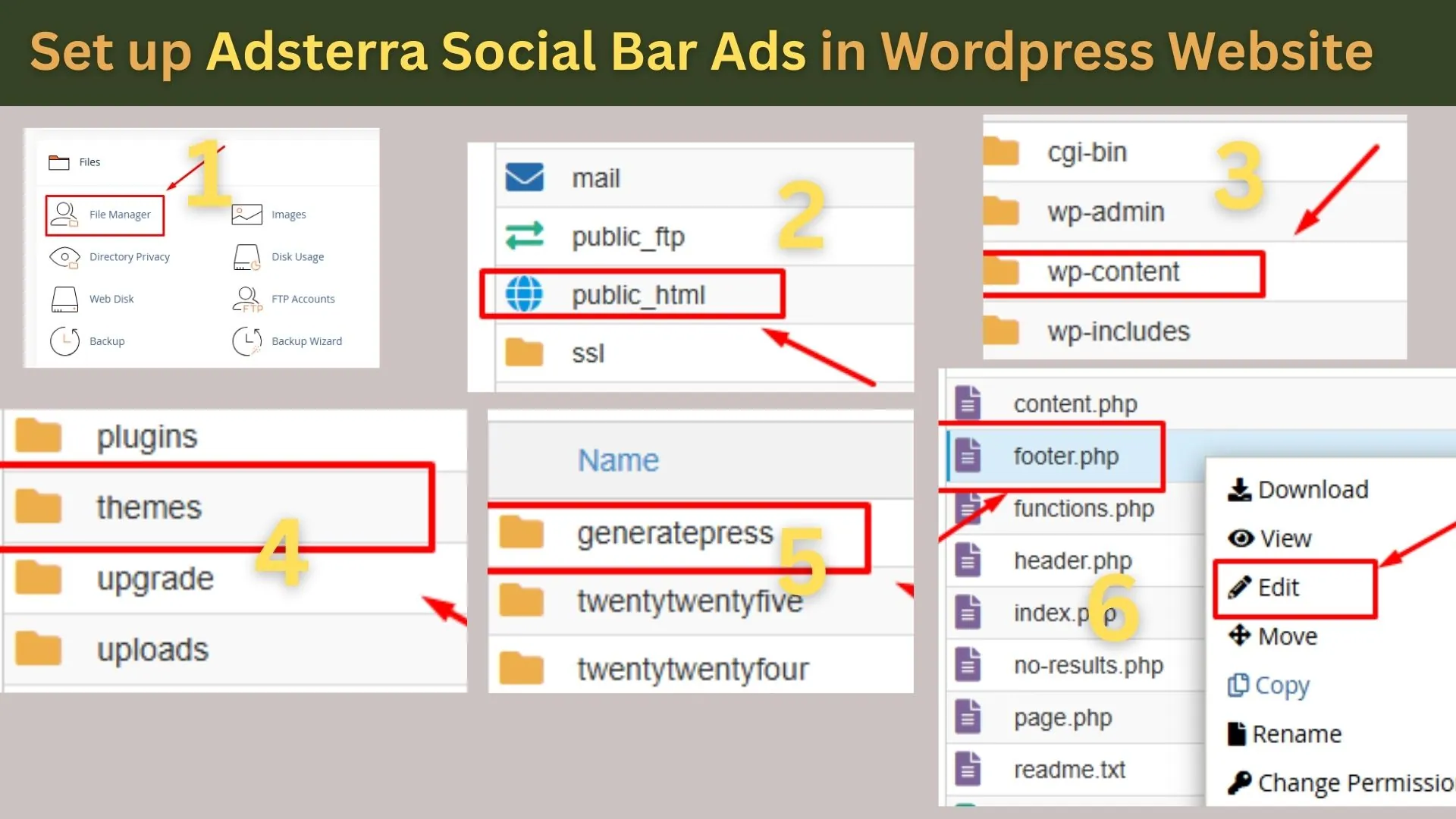
Setup Adsterra Social bar Ads in WordPress Website - এবার আপনার ওয়েবসাইটের C-panel লগইন করুন এবং নিচের ছবিতে দেখানো প্রসেস গুলো কমপ্লিট করুন।

WordPress ওয়েবসাইটে Adsterra social bar ads করার নিয়ম - প্রথমে C-panel এ লগইন করার পর সেখানে “File Manger” নামের একটি অপশন পাবেন সেটিতে ক্লিক করবেন।
- তারপর “public_html” একটি অপশন পাবেন সেটিতে ক্লিক করবেন।
- এবার “wp-content” একটি অপশন পাবেন সেটিতে ক্লিক করবেন।
- এইবার “themes” নামের একটি অপশন পাবেন সেটিতে ক্লিক করার আপনার থিমটি সিলেক্ট করে দিবেন। যেমন: আমার ওয়েবসাইটে “generatepress” থীম ব্যবহার করা সেজন্য আমি সেটিতে ক্লিক করবো।
- তারপর আপনার সামনে থিমের অনেকগুলো ফাইল আসবে সেখান থেকে “footer.php” ফাইলটির উপর মাউস নিয়ে রাইট ক্লিক করে Edit অপশনটিতে ক্লিক করবেন।
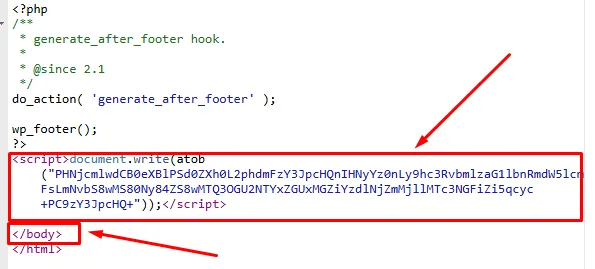
- এবার আপনার সামনে footer এর html কোড গুলো আসবে।

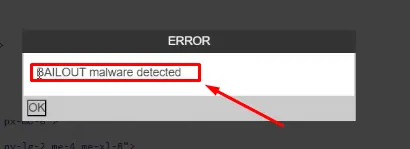
WordPress ওয়েবসাইটে Adsterra social bar ads করার নিয়ম এখানে </body> কোডটির উপর আপনার Adsterra social bar ads কোডটি পেস্ট করতে হবে। তবে কোডটি সরাসরি দিলে সেক্ষেত্রে “Bailout Mailware detected” দেখাবে।

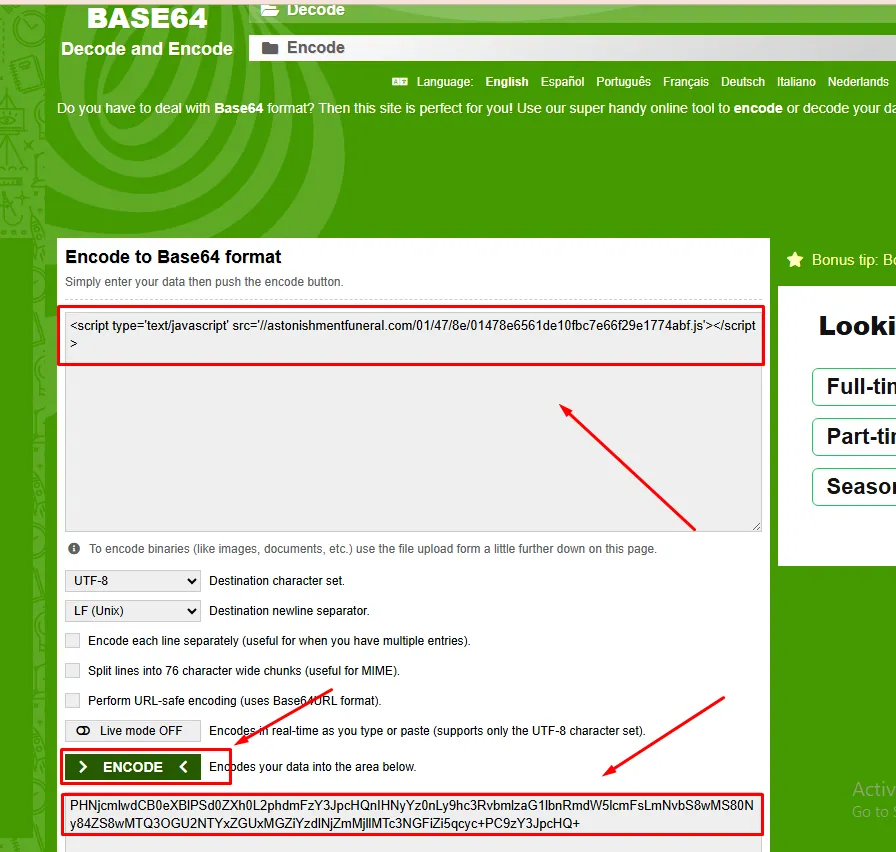
WordPress ওয়েবসাইটে Adsterra social bar ads করার নিয়ম - সেজন্য প্রথমে “base64 encode” নামের একটি ওয়েবসাইট আছে সেখানে প্রবেশ করবেন।

WordPress ওয়েবসাইটে Adsterra social bar ads করার নিয়ম এখানে প্রথম ঘরটিতে Adsterra social bar ads কোড পেস্ট করে দিবেন। তারপর একটু নিচের দিকে ENCODE নামে একটি অপশন পাবেন সেটিতে ক্লিক করলেই নিটে আরেকটি বক্সে একটি কোড পাবেন সেটি কপি করে নিবেন।
- এইবার নতুন কপি করা কোডটি এই “<script>document.write(atob(“Paste Here“));</script>” কোডের Paste Here এর যায় বসিয়ে দিন এবং পুরো কোডটি কপি করে নিন।
- এবং এই কোডটি উপরে যেখানে </body> কোডের উপরে পেস্ট করতে বলেছি সেখানে পেস্ট করে দিয়ে Save করে দিন।

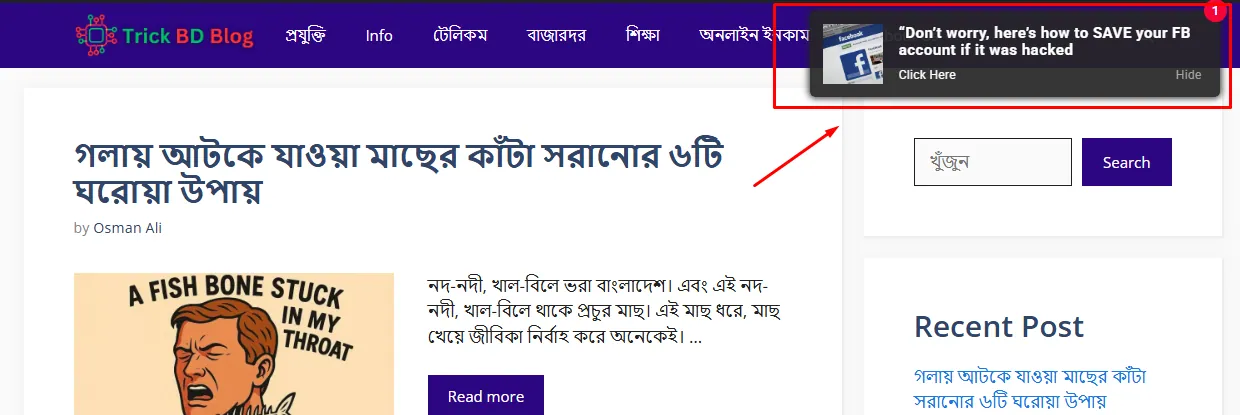
উপরোক্ত নিয়ম গুলো অনুসরণ করলেই আপনার ওয়ার্ডপ্রেস ওয়েবসাইটেও নিচের ছবিটির মতোন Adsterra social bar ads দেখানো শুরু করবে।
চলুন এক নজরে C-panel থেকে Adsterra social bar ads ওয়ার্ডপ্রেস ওয়েবসাইটে এড করা নিয়মটি দেখে নিই:
C-panel>File Manager>public_html>wp-content>themes>generatepress>footer.php
আরও পড়ুন:
- Adsterra থেকে কিভাবে আয় করবো? [প্রমাণ সহ]
- আর্টিকেল লিখে অনলাইন থেকে ইনকাম করার সেরা ৫টি উপায়
- অনলাইনের মাধ্যমে হালাল উপায়ে ইনকাম করার উপায়
পরিশেষে, আশাকরি এই আর্টিকেলে দেখানো নিয়ম অনুসরণ করেই আপনার WordPress ওয়েবসাইটে Adsterra social bar ads সফল ভাবে এড করতে পারবেন। যদি কোনো সমস্যা ফেইস করেন বা আর্টিকেল বুঝতে কোনো সমস্যা হয় তবে আমাকে কমেন্ট বক্সের মাধ্যমে জানাতে পারেন।