![মোবাইল দিয়ে রকেট একাউন্ট খোলার সঠিক নিয়ম [ছবি সহ সাথে ২৫ টাকা বোনাস]](https://trickbdblog.com/wp-content/uploads/2023/07/Screenshot_88.png)
রকেট (Rocket) হচ্ছে বাংলাদেশে ডাচ বাংলা ব্যাংকের একটি মোবাইল ব্যাংকিং সেবা। আপনি ডাচ বাংলা ব্যাংকের এই রকেট একাউন্ট ব্যবহার করে দেশের যে কোন প্রান্তে টাকা-পয়সা লেনদেন বা আদান-প্রদান করতে পারবেন।
বাংলাদেশে রকেট এর যাত্রা শুরু হয় ২০১১ সালে। আপনি এই রকেট একাউন্ট দিয়ে অনলাইনে কেনাকাটা করে পেমেন্টও করতে পারবেন।
তাই এই আর্টিকেলে কিভাবে রকেট একাউন্ট তৈরি করতে হয় (How to create rocket account in bangla) বা মোবাইল দিয়ে রকেট একাউন্ট খোলার সঠিক নিয়ম তা ছবি সহকারে দেখিয়ে দেওয়া হয়েছে নিচে। আপনি পুরো আর্টিকেলটি পড়লে খুব সহজেই নিজে নিজে ঘরে বসে রকেট একাউন্ট তৈরি করতে পারবেন।
রকেট একাউন্ট খুলতে কি কি লাগবে?
মোবাইল দিয়ে রকেট একাউন্ট তৈরি করার জন্য আপনার কিছু জিনিসপত্রের প্রয়োজন পরবে। যা কিছু লাগবে তা নিচে উল্লেখ করা হয়েছে।
রকেট একাউন্ট খুলতে যা যা লাগবে:
- একটি স্মার্টফোন।
- ফোনে ডাটা কানেশন/ওয়াইফাই কানেকশন।
- জাতীয় পরিচয়পত্র/NID Card ।
- একটি সচল মোবাইল নাম্বার।
- যে ব্যাক্তির জাতীয় পরিচয়পত্র দিয়ে রকেট একাউন্ট তৈরি করবেন তাকে উপস্থিত থাকতে হবে।
মোবাইল দিয়ে কিভাবে রকেট একাউন্ট তৈরি করবো?
মোবাইল দিয়ে রকেট একাউন্ট তৈরি করতে কি কি লাগবে তা আমরা উপরে থেকে ইতমধ্যে জেনে নিয়েছি। এবার দেখবো যে, মোবাইল দিয়ে কিভাবে রকেট একাউন্ট তৈরি করতে হয়।
মোবাইল দিয়ে রকেট একাউন্ট খোলার সঠিক নিয়ম:
ধাপ ০১: প্রথমে আপনার মোবাইলের ডাটা কানেকশন/ওয়াইফাই কানেকশন অন করে গুগল প্লে স্টোর (Google Play Store) এ প্রবেশ করুন। তারপর গুগল প্লে স্টোরের সার্চ বারে ‘Rocket‘ লিখে সার্চ দিন। প্রথমে যে অ্যাপসটি আসবে সেটি ইনস্টল করে ওপেন করবেন। প্রয়োজনে নিচের ছবিটি দেখুন।

ধাপ ০২: অ্যাপটি ওপেন করার সময় আপনার কিছু পারমিশন চাইবে সেগুলো Allow করে দিবেন। তারপর আপনার সামনে নিচের ছবিটির মতোন একটি ইন্টারফেস আসবে।

এখানে আপনাকে জিজ্ঞেস করতেছে যে আপনি রকেট এপটি কোন ভাষায় ব্যবহার করতে স্বাচ্ছন্দ বোধ করবেন বাংলা ভাষায় নাকি ইংরেজি ভাষায়।
আমি ইংরেজি ভাষায় বেশি স্বাচ্ছন্দ বোধ করব তাই আমি ‘English‘ অপশনটি সিলেক্ট করে দিলাম।
সিলেক্ট করে দেওয়ার পর নিচে থেকে Next অপশনটিতে ক্লিক করে দিবেন।
ধাপ ০৩: Next এ ক্লিক করার পর আপনার সামনে নিচের ছবিটির মতোন একটি ইন্টারফেস আসবে।

এখানে ‘Mobile No‘ নামে একটি অপশন রয়েছে। এই অপশনে আপনি যে ফোন নাম্বারে রকেট একাউন্ট তৈরি করতে চান সেই ফোন নাম্বারটি দিয়ে দিবেন।
তারপর নিচে থেকে Next অপশনটিতে ক্লিক করে দিবেন।
ধাপ ০৪: Next এ ক্লিক করার পর আপনার সামনে নিচের ছবিটির মতোন আরেকটি ইন্টারফেস আসবে।

এখানে আপনার কাছে একটি পারমিশন চাচ্ছে আপনি ALLOW এ ক্লিক করবেন। তারপর আপনার সামনে নিচের ছবিটির মতোন আরেকটি ইন্টারফেস আসবে।
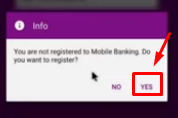
এখানে আপনাকে বলতেছে যে ‘You are not registered to Mobile Banking. Do you want to register?‘ অর্থাৎ, আপনি রকেট একাউন্ট তৈরি করার জন্য যে ফোন নাম্বারটি প্রদান করেছিলেন সেই নাম্বারে পূর্বের কোন রকেট একাউন্ট নেই। এবং সেই সাথে জিজ্ঞেস করছে যে, আপনি কি নতুন করে রকেট একাউন্ট তৈরি করতে চান।
আমরা যেহেতু নতুন রকেট একাউন্ট খুলতে চাই তাই এখানে ‘YES’ বাটনে ক্লিক করবেন।
ধাপ ০৫: YES বাটনে ক্লিক করার পরে আপনার সামনে নিচের ছবিটির মতোন একটি ইন্টারফেস আসবে।
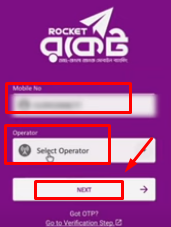
এখানে প্রথমে আপনার মোবাইল নাম্বারটি দেওয়া থাকবে (না থাকলে দিবেন, যে নাম্বারে রকেট একাউন্ট তৈরি করতে চান)।
দ্বিতীয় নাম্বার অপশনটিতে সিম অপারেটর (SIM Operator) সিলেক্ট করে দিবেন। অর্থাৎ, আপনি রকেট একাউন্ট খোলার জন্য যে সিমের নাম্বারটি দিয়েছেন সেটি কোন কোম্পানির সিম তা সিলেক্ট করে দিবেন। যদি গ্রামীণফোন তাহলে সেটি সিলেক্ট করে দিবেন। অথবা যদি, রবি, এয়ারটেল, বাংলালিংক, টেলিটক এগুলোর কোনোটা হয় সেটি সিলেক্ট করে দিবেন।
তারপর NEXT বাটনে ক্লিক করবেন।
ধাপ ০৬: NEXT বাটনে ক্লিক করার পরে আপনি যে নাম্বারটি রকেট একাউন্ট খোলার জন্য দিয়েছিলেন সেটিতে একটা কল আসবে।
কল রিসিভ করলে আপনাকে বলবে যে, আপনার এই নাম্বারটিতে একটি রকেট একাউন্ট তৈরি করা হচ্ছে আপনি যদি রকেট একাউন্টি তৈরি করতে চান তাহলে আপনি একটি ৪ ডিজিটের পিন দিয়ে দিন।
আপনার কিপ্যাড থেকে ৪ সংখ্যার একটি পিন লিখুন। যেমন: নিচের ছবিতে দেখুন আমি লিখেছি 2255 ।

৪ সংখ্যার পিনটি দেওয়ার পর কলটি অটোমেটিকভাবেই কেটে যাবে এবং আপনাকে পরবর্তী ধাপে নিয়ে যাবে।
বি:দ্র: এই ৪ সংখ্যার পিনটি কারও সাথে সেয়ার করবেন না এবং এটি আপনাকে মনে রাখতে হবে। কারণ, রকেট একাউন্টের মাধ্যমে যে কোন লেনদেন করার ক্ষেত্রে এই পিনটি লাগবে।
ধাপ ০৭: কল কেটে যাওয়ার পরে আপনার সামনে নিচের ছবিটির মতোন একটি ইন্টারফেস আসবে।
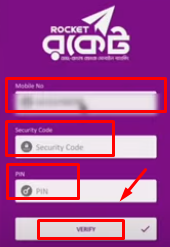
এখানে প্রথমে আপনার ফোন নাম্বার দেওয়া থাকবে।
তারপর Security Code এর যায়গায় আপনি যে নাম্বারটি দিয়েছেন সেটিতে দেখবেন মেসেজে একটি কোড গিয়েছে সেটি বসিয়ে দিবেন।
এবং PIN এর যায়গায় আপনি যে ৪ সংখ্যার পিনটি তখন দিয়েছিলেন সেটি বসিয়ে দিবেন।
সব দেওয়া হয়ে গেলে নিচে থেকে ‘VERIFY‘ অপশনটিতে ক্লিক করবেন।
ধাপ ০৮: VERIFY অপশনে ক্লিক করার পরে আপনার সামনে নিচের ছবিটির মতোন একটি ইন্টারফেস আসবে।

এখানে প্রথমে আপনার ফোন নাম্বারটি দিবেন এবং পিন এন যায়গায় ৪ সংখ্যার পিনটি দিবেন। তারপর LOG IN বাটনটিতে ক্লিক করবেন।
ধাপ ০৯: LOG IN বাটনটিতে ক্লিক করলেই আপনার রকেট একাউন্টি তৈরি হয়ে যাবে এবং আপনাকে নিচের ছবিটির মতোন রকেট অ্যাপ (Rocket App) এর ভিতরে নিয়ে যাবে।

এখানে একটি বিষয় জানার আছে, আমাদের ফোন নাম্বার সাধারণত ১১ ডিজিটের হয়ে থাকে। কিন্তু যখন আপনি রকেট একাউন্ট তৈরি করবেন তখন আপনার ফোন নাম্বারের শেষে অতিরিক্ত একটি সংখ্যা যোগ হয়ে আপনার নাম্বারটি ১২ সংখ্যার হয়ে যাবে। এবং অতিরিক্ত যে সংখ্যাটি যোগ হবে সেটি আপনার মনে রাখতে হবে।
উদাহরণস্বরূপ উপরের ছবিটিতে দেখুন আমার ফোন নাম্বারটির সাথে অতিরিক্ত একটি সংখ্যা ৬ যুক্ত হয়েছে।
ধাপ ১০: রকেট একাউন্ট তৈরি হয়ে গেলেও আপনি এখনি এই একাউন্ট দিয়ে কিছু লেনদেন করতে পারবেন না। আরও কিছু ধাপ রয়েছে সেগুলো কমপ্লিট করলেই আপনার একাউন্টি এক্টিব হবে।
৯ নাম্বার ধাপের ছবিটিতে দেখুন ‘Update your KYC‘ নামের একটি অপশন রয়েছে সেটিতে ক্লিক করবেন।
ধাপ ১১: Update your KYC তে ক্লিক করার পরে আপনার সামনে নিচের ছবিটির মতোন একটি ইন্টারফেস আসবে।

এখানে রকেট একাউন্ট ব্যবহার করার কিছু শর্তাবলি দেওয়া রয়েছে দেখে নিতে পারেন। তারপর নিচে থেকে ‘I Agree‘ অর্থাৎ, আপনি একমত এই অপশনটিতে ক্লিক করবেন।
ধাপ ১২: I Agree ক্লিক করলে নিচের ছবিটির মতোন আরও একটি ইন্টারফেস আসবে আপনার সামনে।

এখান বলতেছে যে, তিনটি ধাপে আপনার KYC সম্পূর্ণ করুন। ধাপ তিনটি হচ্ছে:
- প্রথমে আপনার জাতীয় পরিচয়পত্র/ NID Card এর দুই দিকের ছবি তুলতে হবে।
- আপনার সম্পর্কে কিছু তথ্য প্রদান করতে হবে।
- আপনার একটি ছবি তুলতে হবে।
আপনি নিচে থেকে NEXT এ ক্লিক করবেন।
ধাপ ১৩: NEXT এ ক্লিক করলে আপনার সামনে নিচের ছবিটির মতোন একটি ইন্টারফেস আসবে।

এখানে দুটো ক্যামেরার অপশন দেখতে পাচ্ছেন। প্রথম ক্যামেরার অপশনটিতে ক্লিক করে আপনার জাতীয় পরিচয়পত্রের সামনের দিকের ছবিটি তুলুন। তারপর দ্বিতীয় ক্যামেরাটিতে ক্লিক করে আপনার জাতীয় পরিচয়পত্রটির পিছনের দিকের ছবি তুলুন।

জাতীয় পরিচয়পত্রের দুই দিকের ছবি তুলা হয়ে গেলে নিচে NEXT নামের একটি অপশন পাবেন সেটিতে ক্লিক করতে হবে।
ধাপ ১৪: NEXT এ ক্লিক করলে এবার আপনার সামনে নিচের ছবিটির মতোন আপনার ভোটার আইডি কার্ডের তথ্যগুলো চলে আসবে।

আপনি সব গুলো তথ্য একবার চেক করে দেখবেন ঠিক আছে কিনা। তারপর আবারো NEXT অপশনে ক্লিক করে দিবেন।
ধাপ ১৫: NEXT এ ক্লিক করলে আপনার সামনে নিচের ছবিটির মতোন একটি ইন্টারফেস আসবে।
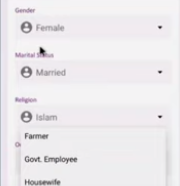
এখানে আপনার কাছে সাধারণ কিছু তথ্য চাচ্ছে। যেমন: আপনি পুরুষ নাকি মহিলা, আপনি বিবাহিত নাকি অবিবাহিত, আপনার ধর্ম কি, আপনার পেশা কি ইত্যাদি।
এগুলো সিলেক্ট করে দেওয়া হয়ে গেলে নিচে থেকে NEXT অপশনে ক্লিক করে দিবেন।
ধাপ ১৬: NEXT অপশনে ক্লিক করলে এবার আপনাকে আপনার ছবি তুলতে বলবে।

ছবি ভালো ভাবে তুলার জন্য কিছু টিপস কাজে লাগাতে পারেন। যেমন:
- যে যায়গায় ছবি তুলবেন সেখানে যেন পর্যাপ্ত আলো থাকে।
- আপনার মুখটি ক্যামেরায় যেন ভালোভাবে দেখা যায়।
- ক্যামেরার সামনে এক মুহূর্ত অপেক্ষা করুন ছবি অটোমেটিকভাবে উঠে যাবে।

ছবি তোলা হয়ে গেলে NEXT অপশনে ক্লিক করে দিবেন।
ধাপ ১৭: NEXT অপশনে ক্লিক করলে আপনার সামনে নিচের ছবিটির মতোন একটি ইন্টারফেস আসবে।

এখানে আপনার ছবি সহ আপনি যেসব তথ্য প্রদান করেছেন সে সব দেখাবে, আপনি চেক করে নিবেন তথ্য গুলো। তারপর সব তথ্য ঠিকঠাক থাকলে নিচে থেকে ‘CONFIRM’ অপশনটিতে ক্লিক করবেন।
ধাপ ১৮: CONFIRM ক্লিক করলে আপনার রকেট একাউন্টি সফলভাবে তৈরি হয়ে যাবে এবং আপনাকে নিচের ছবিটির মতোন রকেট অ্যাপের ভিতরে নিয়ে যাবে।
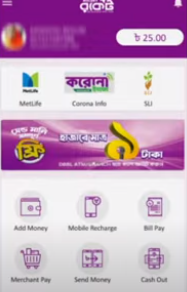
আপনি এখন আপনার এই রকেট একাউন্ট দিয়ে লেনদেন করতে পারবেন।
আরও পড়ুন:
নতুন রকেট একাউন্টে কিভাবে ২৫ টাকা বোনাস নিবেন?
নতুন রকেট একাউন্ট তৈরি করলে আপনি ২৫ টাকা বোনাস পাবেন। তবে এই ২৫ টাকা বোনাস নেওয়ার জন্য আপনাকে কিছুই করতে হবে না।
উপরোক্ত ধাপগুলো সঠিকভাবে পালন করে সফলভাবে রকেট একাউন্ট তৈরি করলেই আপনি ২৫ টাকা বোনাস পেয়ে যাবেন। যেমন: আমি যেই রকেট একাউন্টি এখন তৈরি করলাম সেটিতেও ২৫ টাকা বোনাস এসেছে নিচের ছবিতে দেখুন।

রকেট একাউন্ট নিয়ে কিছু সাধারণ জিজ্ঞেসা
রকেট একাউন্ট নিয়ে অনেকেই কিছু কমন প্রশ্ন প্রায় করে থাকে। এখানে সেসব প্রশ্নের উত্তর দেওয়া হলো।
রকেট একাউন্ট চেক করার কোড কত/কি?
উত্তর: রকেট একাউন্ট চেক করার কোড হচ্ছে *৩২২# ।
রকেট এর কাস্টমার কেয়ার (Rocket customer care) এর নাম্বার কি?
উত্তর: রকেট এর কাস্টমার কেয়ার বা হেল্পলাইন নাম্বার হচ্ছে ১৬২১৬ ।
রকেটের ক্যাশ আউট চার্জ (rocekt cash out charge) কত প্রতি হাজারে?
উত্তর: আপনি যদি রকেট এজেন্ট এর মাধ্যমে টাকা ক্যাশ আউট করেন তাহলে প্রতি ১ হাজার টাকায় ক্যাশ আউট চার্জ কাটবে ১৮ টাকা। আবার আপনি যদি ডিবিবিএল এটিএম থেকে টাকা ক্যাশ আউট করেন সেক্ষেত্রে প্রতি ১ হাজার টাকায় ক্যাশ আউট চার্জ কাটবে ৯ টাকা।
পরিশেষে, এই আর্টিকেলে কিভাবে রকেট একাউন্ট তৈরি করতে হয় বা মোবাইল দিয়ে রকেট একাউন্ট খোলার সঠিক নিয়ম কি সে বিষয়ে বিস্তারিত পড়া শেষে আশাকরি এখন আপনার হাতে থাকা মোবাইল ফোন দিয়ে ঘরে বসে রকেট একাউন্ট তৈরি করতে পারবেন আপনি নিজে নিজেই।
এই বিষয়ে যদি আপনার মনে আরও কোন প্রশ্ন থাকে তা আমাকে কমেন্ট বক্সে জানাতে পারেন। আমি যত দ্রুত সম্ভব আপনার কমেন্টের রিপ্লাই দেওয়ার চেষ্টা করব।