আপনার কাছে যদি ১টি ইমু একাউন্ট ও ২টি ফোন থাকে এবং আপনি যদি চান যে একটি ইমু একাউন্টই দুইটি ফোনে ব্যবহার করবেন তবে তার জন্য কিছু নিয়ম রয়েছে।
আপনি নিয়ম না জেনে ১টি ইমু একাউন্ট ২টি ফোনে বা মোবাইলে ব্যবহার করতে পারবেন না।
আজকের আর্টিকেলে দেখানো ১টি ইমু একাউন্ট একই সাথে ২টি ফোনে চালানোর উপায় ছবি সহ বিস্তারিত দেখানো হয়েছে।
তাই আর দেরী না করে চলুন দেখে নেওয়া যাক যে কিভাবে ১টি ইমু একাউন্ট একই সাথে ২টি ফোনে ব্যবহার করবেন।
১টি ইমু একাউন্ট একই সাথে ২টি ফোনে চালানোর উপায় ছবি সহ
নিচে ধাপে ধাপে ১টি ইমু একাউন্ট একই সাথে ২টি ফোনে চালানোর উপায় বা নিয়ম দেখানো হলো:
ধাপ ০১: ১টি ইমু একাউন্ট একই সাথে ২টি ফোনে চালানোর জন্য প্রথমে যে ফোনে আপনার ইমু একাউন্ট লগইন করা রয়েছে সেটি থেকে ইমুতে প্রবেশ করুন। ইমু একাউন্টে প্রবেশ করলে আপনার সামনে নিচের ছবিটির মতোন একটি ইন্টারফেইস আসবে।
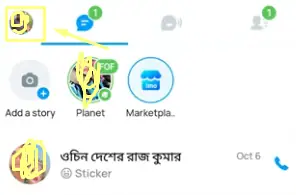
এখানে আপনি ছবির মতোন উপরের দিকে বাম পাশে আপনার প্রোফাইল পিকচারটি দেখতে পাবেন সেখানে ক্লিক করবেন।
ধাপ ০২: প্রোফাইল পিকচারে ক্লিক করার পরে আপনার সামনে নিচের ছবিটির মতোন আরেকটি ইন্টারফেইস আসবে।

এখানে ‘Settings’ নামের একটি অপশন দেখতে পাবেন। এবং সেটিতে ক্লিক করবেন।
ধাপ ০৩: সেটিংসে ক্লিক করার পরে আপনার সামনে নিচের ছবিটির মতোন একটি পেজ আসবে।

এখানে ‘Manage Devices’ নামের একটি অপশন দেখতে পাবেন এবং এটিতে ক্লিক করবেন।
ধাপ ০৪: ম্যানেজ ডিভাইসেস এ ক্লিক করার পরে আপনার সামনে নিচের ছবিটির মতোন আরও একটি পেইজ আসবে।

এখানে ‘Multi-Device’ নামের একটি অপশন পাবেন। এটি অন করে দিতে হবে।
ধাপ ০৫: মাল্টি ডিভাইস অপশনটি অন করে দেওয়ার পরে আপনি অন্য একটি ফোন হাতে নিবেন। অর্থাৎ আরও যে ফোনে আপনার ইমু একাউন্ট (Imo account) টি লগইন করতে চাচ্ছেন।
তারপর সেই ফোনে ইমু এপস না থাকলে গুগল প্লে স্টোর থেকে ইমু এপসটি ইনস্টল করে নিবে। এবং লগইন অপশনে আপনি যে মোবাইল নাম্বারটি দিয়ে ইমু একাউন্টি তৈরি করেছিলেন সেই ফোন নাম্বার দিয়ে Next ক্লিক করেন তাহলে আপনার আগে যে ফোনটিতে ইমু একাউন্ট লগ ইন করা রয়েছে সেটিতে নিচের ছবিটির মতোন একটি লগইন কোড যাবে।
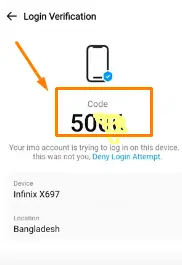
এই কোডটি আপনি যে ফোনে ইমু একাউন্টটি লগইন করতে চাচ্ছেন সেটিতে বসিয়ে দিতে হবে।
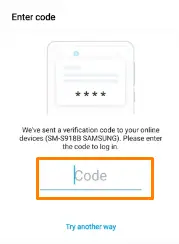
কোডটি বসিয়ে দিলেই ওকে করে দিলেই আপনার দ্বিতীয় ফোনেও আপনার একই ইমু একাউন্ট সফলভাবে লগইন হয়ে যাবে।
এবং দুই ফোনেই ইমু একাউন্টের সব তথ্য নিচের ছবিটির মতোন একই দেখা যাবে।
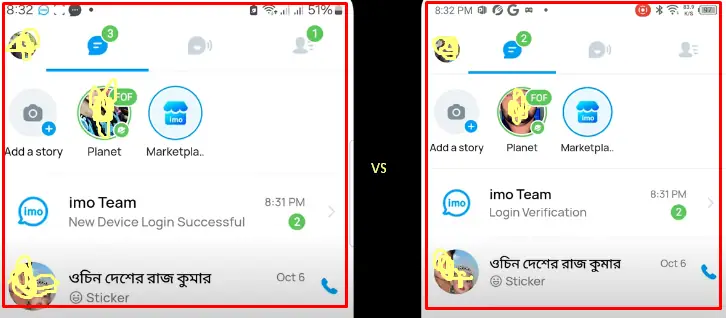
আপনি এই একই নিয়ম অনুসরণ করে ১টি ইমু একাউন্ট ফোনের পাশাপাশি আপনার কম্পিউটারেও ব্যবহার করতে পারবেন। সেক্ষেত্রে প্রথমে কম্পিউটারের জন্য যে ইমু এপসটি রয়েছে সেটি আপনার কম্পিউটারে ইন্সটল করে নিতে হবে।
আরও পড়ুন:
- নতুন টেলিগ্রাম একাউন্ট খোলার নিয়ম (সম্পূর্ণ গাইডলাইন)
- টেলিগ্রাম একাউন্ট ডিলিট করার নিয়ম (সম্পূর্ণ গাইডলাইন)
- নতুন টেলিগ্রাম চ্যানেল খোলার নিয়ম (সম্পূর্ণ গাইডলাইন)
- টেলিগ্রাম চ্যানেল ডিলিট করার নিয়ম (সম্পূর্ণ গাইডলাইন)
- টেলিগ্রাম গ্রুপ খোলার নিয়ম (সম্পূর্ণ গাইডলাইন)
- টেলিগ্রাম গ্রুপ ডিলিট করার নিয়ম (সম্পূর্ণ গাইডলাইন)
শেষ কথা: আপনি যদি ১টি ইমু একাউন্ট একই সাথে ২টি ফোনে চালাতে চান তবে উপরে নিয়ম গুলো অনুসরণ করে খুব সহজেই ১টি ইমু একাউন্ট একই সাথে ২টি ফোনে চালাতে পারবেন। এ বিষয়ে আরও কোনো প্রশ্ন থাকলে কমেন্টে জানাতে পারেন।